
Монос Хүнс ХК
ХАБЭА-н алба
Хөдөлмөрийн аюулгүй байдал, эрүүл ахуйн нэгдсэн систем
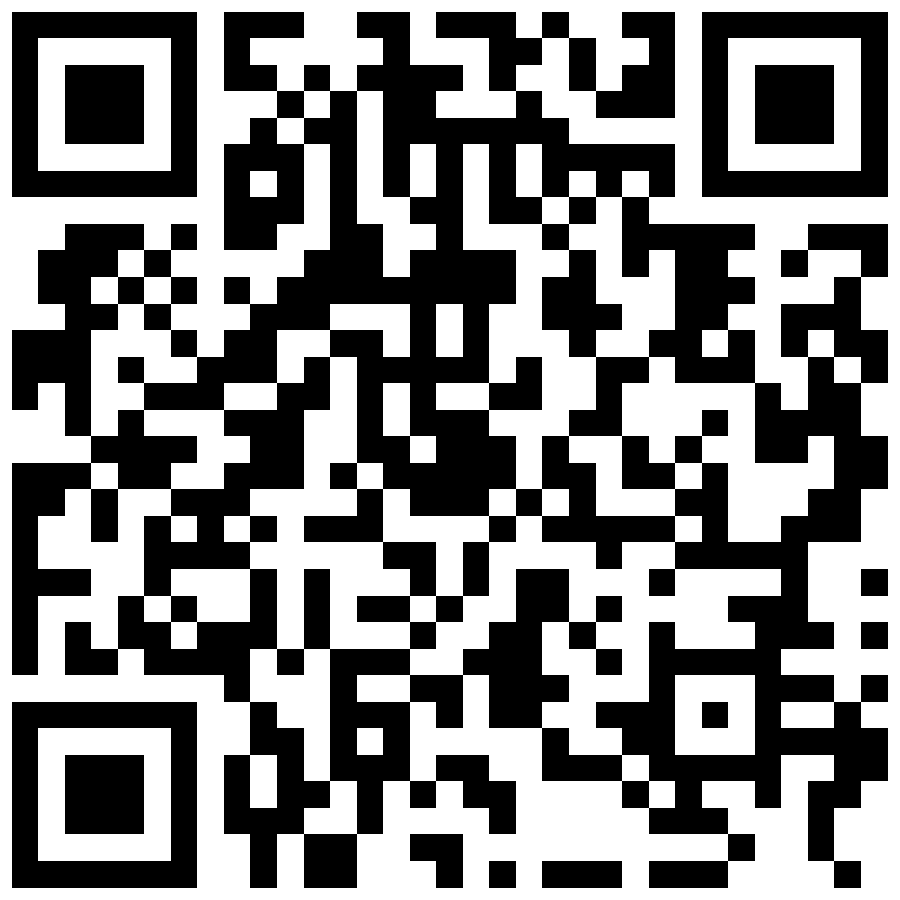
📷 Утасны камераар уншуулна уу
Утас, компьютерт апп болгож суулгах
QR кодыг утасныхаа камераар уншуулаад, гарч ирэх зааврыг дагана уу. Суусны дараа «ХАБЭА-н алба» нэртэй, МОНОС логотой апп үүсэх бөгөөд дарахад шууд систем рүү орно.
monos-hab.vercel.app
🤖
Android утас
- QR уншуулж сайтыг нээнэ
- Баруун доод булангийн «Апп суулгах» товч дарна
- Эсвэл цэс ⋮ → «Install app»
- Нүүр дэлгэцэд апп үүснэ
🍎
iPhone / iPad
- QR уншуулж Safari-аар нээнэ
- Доод талын Хуваалцах ⤴ дарна
- «Нүүр дэлгэцэд нэмэх» сонгоно
- Нэмэх дарна
💻
Компьютер
- Chrome / Edge-ээр сайтыг нээнэ
- Хаягийн мөрний баруун талын ⊕ дүрс дарна
- Эсвэл «Апп суулгах» товч дарна
- Ширээний компьютерт апп үүснэ
Хэрхэн нэвтрэх вэ
1 · НЭВТРЭХ НЭР
Бүртгэлтэй и-мэйл хаягаа
ж: ner.ovog@monos.mn эсвэл gmail
2 · НУУЦ ҮГ
ХАБЭА-н албанаас авна
Танд биечлэн өгсөн түр нууц үг — бусдад бүү дамжуул
3
Нэвтэрмэгц «Нууц үгээ солино уу» гэсэн цонх гарна.
Өөрийн гэсэн шинэ нууц үг зохиож, хоёр удаа бичээд Хадгалах дарна.
Энэ зөвхөн НЭГ УДАА шаардагдана — дараа нь дахиж асуухгүй.
⚠ Зохиосон нууц үгээ сайн санаж авна уу.
Систем түүнийг хадгалдаггүй — зөвхөн та л мэднэ. Мартвал ХАБЭА-н албанд хандана уу.
Нууц үг ямар байх ёстой вэ? Дор хаяж 6 тэмдэгт. Танд өгсөн түр нууц үгээс өөр байна.
Дугаараа сольсон бол? Нууц үг нь одоо утасны дугаартай холбоогүй — дээрх нийтлэг нууц үгээр орно.
«Данс түр хаагдлаа» гэвэл яах вэ? Буруу нууц үг олон удаа оруулбал хуучин нууц үгээр 30 минут орж болохгүй болно. Гэхдээ хүлээх шаардлагагүй — ШИНЭ нууц үг тавибал шууд нээгдэнэ: нэвтрэх дэлгэц дээрх «Нууц үгээ мартсан / түгжигдсэн үү?» дарж → и-мэйлээ нээж → ирсэн холбоосоор шинэ нууц үгээ тавина. Хаалт нь хуучин нууц үгэнд тавигддаг тул шинийг тавимагц арилна.
Нэвтэрч чадахгүй бол? И-мэйл хаягаа зөв бичсэн эсэхээ шалгаад, ХАБЭА-н албанд хандана уу.
✅
Нэг удаа нууц үгээ сольсны дараа хэрэглэгч бүр өөрийн и-мэйл, өөрийн нууц үгээрээ нэвтэрнэ.
Апп нь ажилтан, ХАБЭА-н алба, удирдлага гэсэн эрхийн түвшнээс хамаарч
зохих цэсүүдийг автоматаар харуулна.
© 2026 Монос Хүнс ХК — ХАБЭА-н алба